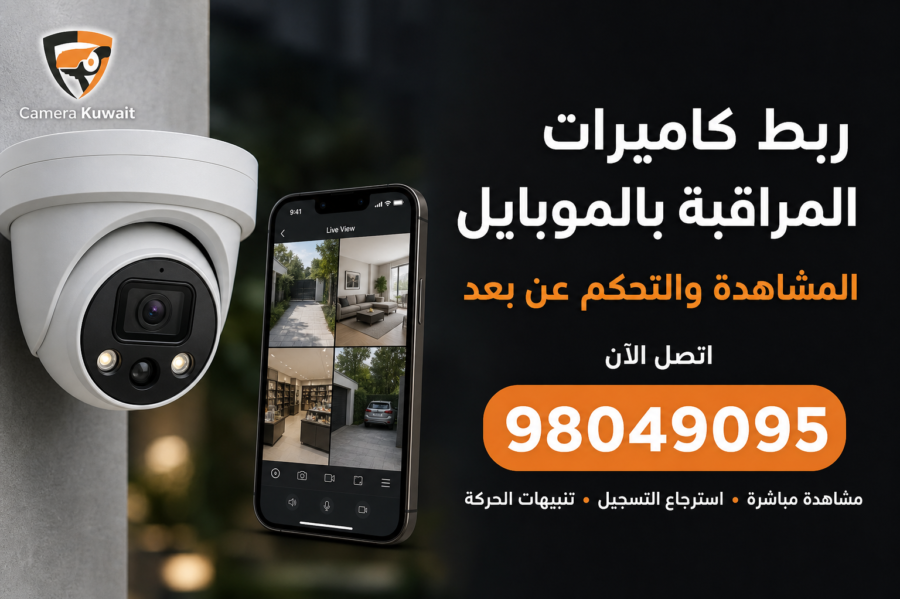
ربط كاميرات المراقبة بالموبايل في الكويت يتيح لك مشاهدة الموقع مباشرة، والرجوع إلى التسجيلات، واستقبال تنبيهات الحركة من الهاتف بدل الاعتماد على شاشة جهاز التسجيل فقط. لكن جودة التجربة لا تعتمد على تحميل التطبيق وحده؛ بل تبدأ من توصيل جهاز التسجيل بالشبكة، وضبط إعداداته، واستخدام التطبيق الرسمي، ثم اختبار الاتصال من خارج شبكة الموقع.
في هذا الدليل نوضح الطريقة الصحيحة لربط أنظمة DVR وNVR وكاميرات IP بالهاتف، وما الذي تحتاجه قبل الإعداد، وكيف تعالج أكثر مشكلات المشاهدة عن بُعد شيوعًا في المنازل والمحلات والمكاتب بالكويت.
الخلاصة السريعة: تحتاج إلى جهاز تسجيل أو كاميرا تدعم المشاهدة عن بُعد، واتصال إنترنت مستقر في الموقع، وتطبيق الشركة المصنّعة، وبيانات دخول آمنة. بعد الربط اختبر البث والتسجيل والتنبيهات باستخدام بيانات الهاتف، لا عبر شبكة Wi-Fi نفسها فقط.
ما المقصود بربط كاميرات المراقبة بالموبايل؟
المقصود هو إضافة جهاز التسجيل أو كاميرا الشبكة إلى تطبيق رسمي على هاتفك، بحيث تستطيع الوصول إلى النظام عبر الإنترنت وفق الصلاحيات التي تحددها. ولا يعني ذلك أن التسجيل يتم على الهاتف؛ فالتسجيل الأساسي يبقى عادةً داخل القرص الصلب في جهاز DVR أو NVR، بينما يعمل الهاتف كواجهة للمشاهدة والإدارة.
بعد إتمام الربط بصورة صحيحة يمكنك عادةً:
- مشاهدة الكاميرات مباشرة من داخل الكويت أو خارجها.
- اختيار كاميرا واحدة أو عرض عدة كاميرات في شاشة مقسمة.
- استرجاع تسجيل يوم ووقت محددين بحسب مدة الحفظ المتاحة.
- التقاط صورة أو مقطع قصير وحفظه على الهاتف عند الحاجة.
- استقبال إشعارات الحركة أو الأحداث الذكية إذا كان النظام يدعمها.
- التحكم في اتجاه وتقريب كاميرات PTZ عند منح المستخدم الصلاحية المناسبة.
ما الذي تحتاجه قبل بدء الربط؟
قبل تثبيت أي تطبيق، تأكد من حالة النظام الموجود لديك. فالربط يصبح أسرع وأكثر أمانًا عندما تكون معلومات الجهاز والشبكة واضحة من البداية.
- جهاز متوافق: DVR أو NVR أو كاميرا IP تدعم خدمة المنصة أو الاتصال عبر الإنترنت.
- إنترنت في موقع الكاميرات: يجب توصيل جهاز التسجيل بالراوتر عبر كابل شبكة موثوق، أو ربط الكاميرا اللاسلكية بشبكة Wi-Fi مستقرة.
- التطبيق الرسمي: استخدم تطبيق الشركة المصنّعة المطابق لطراز الجهاز، وتجنب التطبيقات مجهولة المصدر.
- بيانات الجهاز: اسم المستخدم وكلمة المرور ورمز التحقق والرقم التسلسلي أو رمز QR عند الحاجة.
- هاتف محدث: مع مساحة كافية واتصال بالإنترنت والسماح بالإشعارات إذا كنت تريد تنبيهات فورية.
إذا لم تعرف نوع جهازك أو التطبيق المناسب، صوّر الملصق الموجود أسفل جهاز التسجيل من دون نشر الرقم التسلسلي علنًا، ثم تواصل مع فني كاميرات مراقبة لتحديد التطبيق وخطوات الإعداد الصحيحة.
طريقة ربط كاميرات المراقبة بالموبايل خطوة بخطوة
1. افحص اتصال جهاز التسجيل بالراوتر
وصّل منفذ الشبكة في جهاز DVR أو NVR بالراوتر، ثم افتح إعدادات الشبكة وتأكد من حصول الجهاز على عنوان IP وبوابة اتصال وDNS صحيحين. ظهور الكاميرات على شاشة الموقع لا يعني بالضرورة أن جهاز التسجيل متصل بالإنترنت.
2. فعّل خدمة المنصة أو الوصول السحابي
توجد هذه الخاصية بأسماء مختلفة مثل Platform Access أو P2P أو Cloud Service. المطلوب أن تصبح حالة الجهاز Online. إذا بقيت Offline فافحص الكابل، وإعدادات التاريخ والوقت، وDNS، واتصال الراوتر قبل الانتقال إلى الهاتف.
3. نزّل التطبيق الرسمي وأنشئ الحساب
استخدم متجر الهاتف الرسمي وابحث عن التطبيق المحدد من الشركة المصنّعة. على سبيل المثال، توضح إرشادات Hikvision الرسمية إضافة الجهاز عبر رمز QR أو الرقم التسلسلي، بينما يشرح دليل DMSS الرسمي خصائص العرض المباشر والاسترجاع والتنبيهات. يمكنك الرجوع إلى دليل Hik-Connect الرسمي أو دليل DMSS الرسمي بحسب نوع جهازك.
4. أضف الجهاز إلى التطبيق
من داخل التطبيق اختر إضافة جهاز، ثم امسح رمز QR الظاهر في إعدادات جهاز التسجيل أو أدخل الرقم التسلسلي يدويًا. قد يطلب التطبيق رمز تحقق إضافيًا لتشفير البث. لا تشارك هذا الرمز أو صورة QR مع شخص غير مخول.
5. اضبط جودة المشاهدة والصلاحيات
ابدأ بالجودة المتوسطة لتقليل التقطّع، ثم ارفعها عند توفر سرعة رفع جيدة في موقع الكاميرات. إذا كان هناك أكثر من مستخدم، أنشئ حسابًا أو مشاركة بصلاحيات مناسبة بدل إعطاء الجميع حساب المدير الرئيسي.
6. اختبر النظام من خارج الموقع
أوقف Wi-Fi في الهاتف واستخدم بيانات الهاتف، ثم اختبر العرض المباشر، واسترجاع تسجيل سابق، ووصول الإشعارات. هذا الاختبار هو الذي يؤكد أن مشاهدة كاميرات المراقبة من الهاتف تعمل من خارج شبكة الموقع بالفعل.
الفرق بين ربط DVR وNVR وكاميرات Wi-Fi
| نوع النظام | طريقة الربط الأساسية | يناسب غالبًا | ملاحظة مهمة |
|---|---|---|---|
| DVR / HD | إضافة جهاز التسجيل إلى التطبيق عبر QR أو الرقم التسلسلي | الأنظمة السلكية القائمة في المنازل والمحلات | يجب توصيل DVR نفسه بالراوتر حتى تعمل المشاهدة عن بُعد |
| NVR / IP | إضافة NVR أو إضافة كاميرات IP المسموح الوصول إليها | الشركات والمشاريع الجديدة والأنظمة القابلة للتوسع | جودة البث تعتمد على الشبكة الداخلية وسرعة الرفع |
| كاميرا Wi-Fi | ربط الكاميرا مباشرة بتطبيقها وشبكة Wi-Fi | المواقع الصغيرة والاستخدامات المحدودة | ضعف الإشارة أو تغيير كلمة مرور الراوتر قد يفصل الكاميرا |
كيف تحمي مشاهدة الكاميرات عن بُعد؟
ربط الكاميرات بالإنترنت يجب أن يتم مع إعدادات حماية واضحة. المشاهدة السهلة لا تبرر استخدام كلمة مرور ضعيفة أو مشاركة الحساب الرئيسي بين عدة أشخاص.
- غيّر كلمة المرور الافتراضية فورًا واستخدم كلمة طويلة وفريدة للنظام.
- حدّث برنامج جهاز التسجيل والتطبيق من المصدر الرسمي عند توفر تحديث موثوق.
- فعّل التحقق بخطوتين للحساب إذا كان التطبيق يتيحه.
- لا ترسل رمز QR أو الرقم التسلسلي أو رمز التحقق في مجموعات عامة.
- أنشئ مستخدمين بصلاحيات محدودة للمشاهدة بدل مشاركة حساب المدير.
- راجع الأجهزة والحسابات المرتبطة واحذف أي جهاز أو مستخدم غير معروف.
- احمِ الراوتر بكلمة مرور قوية، وحدّثه، وأوقف الإدارة عن بُعد إن لم تكن تحتاج إليها.
مهم: إذا كان النظام مستعملًا أو انتقلت ملكية الموقع، أعد ضبط الحسابات وكلمات المرور وراجع الأجهزة المرتبطة قبل الاعتماد عليه.
أشهر مشاكل ربط الكاميرات بالموبايل وحلولها
| المشكلة | السبب المحتمل | ما الذي تفحصه أولًا؟ |
|---|---|---|
| الجهاز يظهر Offline | انقطاع الشبكة أو خطأ في DNS أو تعطيل خدمة المنصة | الكابل، لمبات منفذ الشبكة، حالة Platform Access، التاريخ والوقت |
| يعمل عبر Wi-Fi فقط | لم يتم اختبار الخدمة من خارج الشبكة أو توجد قيود في الحساب | جرّب بيانات الهاتف وتأكد أن الجهاز Online داخل التطبيق |
| الصورة بطيئة أو تتوقف | سرعة رفع ضعيفة أو اختيار جودة عالية | استخدم البث الفرعي، وخفّض الدقة مؤقتًا، واختبر سرعة الرفع |
| لا يظهر التسجيل السابق | مشكلة بالقرص أو جدول التسجيل أو اختيار التاريخ | حالة القرص الصلب، جدول التسجيل، الوقت والمنطقة الزمنية |
| لا تصل التنبيهات | الإشعارات معطلة أو الحدث غير مفعّل في الجهاز | صلاحية إشعارات الهاتف، اشتراك الحدث، جدول التنبيه |
| الجهاز مرتبط بحساب آخر | لم تُفك ملكية الحساب السابق | استخدم إجراء فك الارتباط الرسمي أو إثبات الملكية لدى الدعم |
إذا تكرر الانقطاع بعد ضبط التطبيق، فقد تكون المشكلة في الشبكة أو جهاز التسجيل أو القرص الصلب، وليس في الهاتف. عندها يفيد إرسال نوع الجهاز وصورة رسالة الخطأ قبل الزيارة لتحديد الفحص المناسب.
كيف تحصل على مشاهدة مستقرة للمنازل والشركات؟
في المنزل قد يكفي عرض بضع كاميرات على هاتف أو هاتفين. أما الشركات والفروع والمخازن فتحتاج تخطيطًا أدق للحسابات، وسرعة الرفع، وعدد المستخدمين، والصلاحيات، ومدة التسجيل. لذلك ننصح بالآتي:
- تخصيص اتصال ثابت لجهاز التسجيل وتجنب تمديدات الشبكة العشوائية.
- استخدام جودة بث رئيسية للتسجيل وجودة أخف للمشاهدة من الهاتف.
- تركيب UPS مناسب عند أهمية استمرار التسجيل أثناء الانقطاعات القصيرة.
- توثيق الحساب الإداري وبيانات الاستعادة لدى صاحب النظام، لا لدى الفني وحده.
- اختبار كل فرع على بيانات الهاتف ومراجعة التنبيهات بعد التسليم.
يمكنك الاطلاع على خدمات الأنظمة الأمنية في الكويت لمقارنة خدمات التركيب والصيانة، أو طلب معاينة إذا كان المطلوب ربط عدة مواقع بحساب واحد.
متى تحتاج إلى فني لربط الكاميرات بالهاتف؟
يمكن تنفيذ الربط ذاتيًا عندما يكون الجهاز Online وبياناته متاحة. أما الاستعانة بفني فتكون أفضل في الحالات التالية:
- نسيان كلمة مرور جهاز التسجيل أو عدم معرفة المالك السابق للحساب.
- ظهور الجهاز Offline رغم وجود إنترنت في الموقع.
- الحاجة إلى ربط عدة فروع أو منح صلاحيات مختلفة للموظفين.
- عدم ظهور التسجيلات أو وجود صوت إنذار من القرص الصلب.
- الرغبة في تفعيل تنبيهات الحركة أو التحليلات الذكية بصورة صحيحة.
- بطء مستمر في البث رغم خفض الجودة واختبار أكثر من هاتف.
للمساعدة: أرسل نوع جهاز التسجيل، وعدد الكاميرات، وصورة رسالة الخطأ عبر واتساب إلى 98049095، أو اتصل الآن لتحديد الخطوة المناسبة قبل الزيارة.
أسئلة شائعة عن ربط كاميرات المراقبة بالموبايل
هل يمكن مشاهدة الكاميرات من خارج الكويت؟
نعم، ما دام جهاز التسجيل متصلًا بالإنترنت وحالته Online، وكان الحساب والتطبيق يعملان دون قيود. يُفضّل اختبار الاتصال قبل السفر وتأكيد بيانات استعادة الحساب.
هل يحتاج كل هاتف إلى حساب مستقل؟
الأفضل إنشاء مستخدم أو مشاركة منفصلة لكل شخص وفق الصلاحيات المطلوبة. مشاركة الحساب الإداري مع الجميع تجعل إدارة الوصول والأمان أصعب.
هل المشاهدة من الهاتف تستهلك باقة الإنترنت؟
نعم، ويختلف الاستهلاك بحسب الدقة ومعدل الإطارات ومدة المشاهدة وعدد الكاميرات المعروضة. استخدم البث الفرعي أو الجودة المتوسطة عند استخدام بيانات الهاتف.
هل يمكن استرجاع التسجيل من الموبايل؟
نعم إذا كان القرص الصلب يعمل، وجدول التسجيل مفعّلًا، والحساب يملك صلاحية الاسترجاع. الهاتف لا يستطيع عرض مدة غير موجودة أصلًا على جهاز التسجيل.
هل يمكن ربط أكثر من موقع في تطبيق واحد؟
غالبًا نعم، ويمكن إضافة أكثر من جهاز أو مشاركته مع الحساب نفسه بحسب التطبيق. للشركات يفضّل تنظيم أسماء المواقع والمستخدمين والصلاحيات قبل إضافة الفروع.
ابدأ الربط بطريقة صحيحة
الطريقة الناجحة لربط كاميرات المراقبة بالموبايل لا تتوقف عند ظهور الصورة؛ بل تشمل استقرار البث، وإمكانية استرجاع التسجيل، ووصول التنبيهات، وحماية الحساب، وتسليم بيانات الإدارة لصاحب النظام. إذا كان جهازك غير متصل أو لا تعرف التطبيق المناسب، أرسل تفاصيل النظام أولًا وسنساعدك في تحديد المطلوب.
Camera KW توفر فحص وربط كاميرات المراقبة بالهاتف للمنازل والمحلات والشركات في مناطق ومحافظات الكويت. تواصل عبر واتساب أو اتصل على 98049095.